
Text auf Bild schreiben
Bildbeschriftungen und Zitate mit mehreren Textebenen gestalten
Schreiben Sie Text auf ein Bild, platzieren Sie ihn direkt in der Vorschau und gestalten Sie jede Ebene einzeln. Schriftgröße und Kontur beziehen sich auf die Pixel des Ausgangsbildes; für ein hochauflösendes Foto brauchen Sie daher größere Werte als für eine kleine Grafik.
Kosten: Kostenlos nutzbar. Grenzen für Dateigröße und Nutzung gelten.

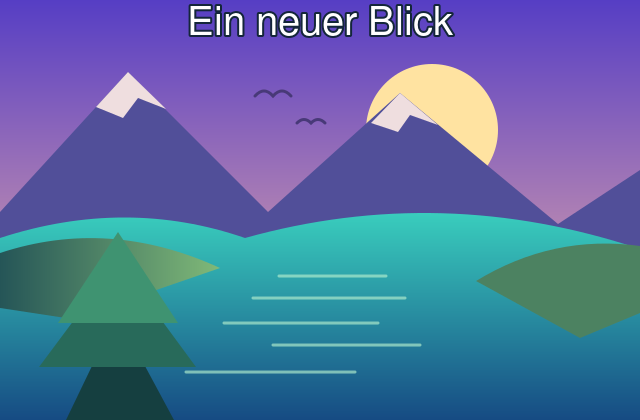
- Eingabe
- Eigene Landschaftsillustration als PNG mit 640 × 420 px.
- Einstellung
- Text: „Ein neuer Blick“. Arial, 40 px, weiß mit dunkler Kontur von 2 px; oben und mittig ausgerichtet.
- Ausgabe
- Das ursprüngliche Bild bleibt erhalten und bekommt eine lesbare Textebene. Das Ergebnis ist ein PNG mit 640 × 420 px.
Das Beispiel verwendet den Textrenderer des Tools. Du beschriftest ein vorhandenes Bild; aus der Texteingabe wird kein neues KI-Bild erzeugt.
So fügen Sie Text zu einem Bild hinzu
Ein Bild laden
Klicken Sie auf Upload oder ziehen Sie ein Bild mit höchstens 200 MB in die Vorschau. Unter Files finden Sie auch Uploads und Ergebnisse aus anderen Werkzeugen dieser Website.
Den Beispieltext ersetzen
In der Mitte steht zunächst
Your text: weiß, 64 px groß, mit einer schwarzen Kontur von 2 px auf einem schwarzen Kasten mit 35 % Deckkraft. Geben Sie in der Karte Textebenen Ihren eigenen Text ein. Mit Enter beginnen Sie eine neue Zeile.Text positionieren
Ziehen Sie die Schrift in der Vorschau an die gewünschte Stelle. Für genaue Positionen verwenden Sie die Regler X und Y.
Die Ebene gestalten
Wählen Sie Schriftart und Schriftgröße sowie die Farben für Text, Kontur und HG. Entscheiden Sie, ob ein Hintergrundkasten die Lesbarkeit unterstützen soll oder die Schrift direkt auf dem Foto steht.
Weitere Ebenen hinzufügen
Hinzufügen erstellt eine weitere Ebene in der Bildmitte, oberhalb der bisherigen Ebenen. Klicken Sie auf die entsprechende Ebenenschaltfläche, um sie zu bearbeiten. Ebene entfernen erscheint, sobald mehr als eine Ebene vorhanden ist.
Ergebnis erstellen und herunterladen
Klicken Sie auf Add text, vergleichen Sie Original und Ergebnis mit dem Schieber und wählen Sie Herunterladen. Wenn Sie danach eine Einstellung ändern, gelangen Sie mit Ihren Textebenen zurück zum Bearbeiten. Die Ergebnisdatei erscheint ebenfalls unter Files.
Die Einstellungen jeder Textebene
Jede Ebene hat eigene Werte. Vorschau und Ausgabe verwenden dieselben Schriftdateien und Layoutregeln, damit Position, Schriftgröße und Zeilenumbrüche übereinstimmen.
- Textfeld
- Enthält den Text der ausgewählten Ebene. Lange Zeilen werden nicht automatisch umgebrochen: Setzen Sie mit Enter selbst Zeilenumbrüche. Leerzeilen innerhalb des Textes bleiben bestehen. Eine Ebene ohne Text wird nicht gezeichnet.
- Horizontal und Vertikal
- Standard ist Horizontal. Vertikal stellt jedes Zeichen unter das vorherige in eine einzige Spalte. Ein Leerzeichen erzeugt eine leere Zeile; ein Zeilenumbruch beginnt keine zweite Spalte. Das eignet sich vor allem für ein kurzes Wort.
- left, center und right
- Richten die Zeilen links, mittig oder rechts aus. Standard ist center. Die Auswahl bestimmt auch, welcher Punkt des Textkastens an der X-Position liegt: linke Kante, Mitte oder rechte Kante.
- Schriftgröße: 8–220 px, Standard 64 px
- Die Größe wird in Pixeln des Ausgangsbildes gemessen. Derselbe Wert wirkt auf einem hochauflösenden Foto kleiner als auf einer kleinen Grafik, wenn beide auf dem Bildschirm gleich groß angezeigt werden.
- Schriftart
- Standard ist Inter. Inter und Arial sind serifenlose Schriften, Georgia eignet sich mit ihren Serifen für Zitate. Courier New hat Zeichen gleicher Breite, Impact eine schmale, kräftige Form für Meme-Beschriftungen. Separate Schalter für fett oder kursiv und ein Upload eigener Schriftdateien stehen nicht zur Verfügung.
- Farben für Text, Kontur und HG
- Die Farbfelder bestimmen Buchstaben, Umrandung und Hintergrundkasten. Standard sind weißer Text sowie eine schwarze Kontur und ein schwarzer Hintergrund. Die Buchstaben selbst sind vollständig deckend; nur der Kasten besitzt einen Deckkraftregler.
- Kontur: 0–16 px, Standard 2 px
- Der Regler mit derselben Beschriftung wie das Farbfeld bestimmt die Breite der Umrandung. Sie liegt mittig auf der Buchstabenkante. Eine breite Kontur kann bei kleiner Schrift die Innenräume von Buchstaben wie e und a schließen.
- Transparenter Hintergrund und HG-Deckkraft
- Der Kasten ist standardmäßig mit 35 % Deckkraft aktiv. HG-Deckkraft reicht von 0 bis 100 %. Transparenter Hintergrund entfernt den Kasten; dann kann die Kontur für Kontrast sorgen. Wenn Sie den Kasten wieder einschalten, startet er mit 35 %. Der Innenabstand beträgt mindestens 10 px an jeder Seite.
- X und Y: 0–100 %, Standard jeweils 50 %
- Geben die Position bezogen auf Bildbreite und Bildhöhe an. Y bezeichnet die vertikale Mitte des Textkastens. Ein passender Kasten bleibt innerhalb des Bildes: An den Grenzen wird er an die jeweilige Kante geschoben.
- Rotation: −180° bis 180°, Standard 0°
- Dreht die Ebene um ihre Mitte. Auch der gedrehte Textkasten wird innerhalb der Bildfläche gehalten, sofern er hineinpasst.
Eine lesbare Schriftgröße wählen
Bei einem 1.080 px breiten Bild entsprechen 64 px Schriftgröße etwa 6 % der Bildbreite. Auf einem 4.032 px breiten Smartphone-Foto sind es nur etwa 1,6 %. Die Schrift wirkt deshalb deutlich kleiner, wenn das ganze Foto auf dem Bildschirm angezeigt wird.
Selbst 220 px entsprechen auf einem 4.032 px breiten Foto nur etwa 5,5 % der Breite. Soll das Bild ohnehin kleiner veröffentlicht werden, können Sie es zunächst mit Bildgröße ändern verkleinern. So lässt sich eine Überschrift im Verhältnis zur Bildfläche größer gestalten.
Der Zeilenabstand beträgt das 1,2-Fache der Schriftgröße. Ein dreizeiliges Zitat mit 64 px benötigt einschließlich Kastenabstand ungefähr 250 px Höhe. Brechen Sie lange Texte selbst um; etwa 25–35 Zeichen pro Zeile sind ein Ausgangspunkt für die Anzeige am Smartphone. Wird der Textkasten breiter als das Bild, wird er zentriert und an den Seiten abgeschnitten.
Ausgangswerte für typische Bildbeschriftungen
Die folgenden Werte beziehen sich auf ein etwa 1.080 px breites Bild. Passen Sie Schriftgröße und Kontur bei größeren Bildern entsprechend an.
Ein Zitat auf einem Foto
Beginnen Sie mit Georgia, center, 56–64 px, weißem Text und 0 px Kontur. Eine HG-Deckkraft von 40–50 % hilft auf einem unruhigen Hintergrund. Den Namen der Autorin oder des Autors setzen Sie in eine zweite Ebene mit 32–36 px und right unter das Zitat.
Eine Meme-Beschriftung
Verwenden Sie beispielsweise Impact mit 80–96 px, weißem Text und einer schwarzen Kontur von 4–6 px. Schalten Sie Transparenter Hintergrund ein. Zwei Ebenen mit Y ungefähr bei 8 % und 92 % ergeben eine obere und eine untere Textzeile.
Eine Beschriftung oder ein Bildnachweis
Probieren Sie Arial oder Inter mit 24–32 px, right, X bei 98 %, Y bei 96 % und einer HG-Deckkraft von 25–35 %. Für ein halbtransparentes Logo verwenden Sie Bild überlagern, das einen eigenen Deckkraftregler für die Bildebene bietet.
Format und Qualität der Ausgabe
Das Ergebnis behält das Eingabeformat bei. JPEG wird ungefähr mit der Qualitätseinstellung der Ausgangsdatei neu gespeichert. PNG bleibt verlustfrei und erhält transparente Bereiche. WebP und AVIF werden verlustbehaftet mit Qualität 92 aus 100 gespeichert. HEIC und HEIF werden zu PNG, wodurch die Datei deutlich größer werden kann. Die Bildmaße werden weder verkleinert noch zugeschnitten. Zum anschließenden Formatwechsel verwenden Sie Bild konvertieren.
Animierte GIF- und WebP-Dateien bleiben animiert. Der Text wird auf jeden Frame gezeichnet; die Frame-Dauern und die Farben der Animation bleiben erhalten.
Formate und Grenzen
- Eingabeformate
- JPG, PNG, WebP, GIF, BMP, ICO, TIFF, TGA, AVIF, HEIC und HEIF
- Ausgabeformat
- Wie die Eingabe; HEIC und HEIF werden als PNG gespeichert
- Maximale Dateigröße
- 200 MB pro Bild
- Bilder und Ebenen
- Ein Bild pro Auftrag, mit beliebig vielen hinzugefügten Textebenen
- Verarbeitung
- Auf unseren Servern mit ImageMagick; für einzelne Eingabeformate wird zusätzlich FFmpeg eingesetzt. Kein KI-Dienst und kein externer Verarbeitungsdienst. Ein Auftrag darf bis zu 15 Minuten laufen.
- Wasserzeichen
- Keines
- Speicherung
- Uploads und Ergebnisse werden bei Gästen nach 48 Stunden und bei kostenlosen Konten nach 30 Tagen automatisch gelöscht. Kostenpflichtige Tarife können Dateien länger aufbewahren.
Häufige Fragen
Kann ich Emoji im Text verwenden?
Gezeichnet wird mit den fünf angebotenen Schriften. Sie unterstützen lateinische Buchstaben einschließlich Umlauten und Akzenten sowie griechische und kyrillische Zeichen. Emoji sowie chinesische, japanische und koreanische Schriftzeichen gehören nicht zum zugesagten Zeichensatz. Ein farbiges Emoji oder Logo können Sie als PNG mit Bild überlagern hinzufügen.
Wie setze ich ein Zitat mit deutschen Anführungszeichen auf das Bild?
Geben Sie den Text samt Satzzeichen ein oder fügen Sie ihn ein. Typografische Anführungszeichen wie „ und “, Apostrophe, Gedankenstriche und das Eurozeichen werden von allen angebotenen Schriften dargestellt. Teilen Sie das Zitat mit Enter in kurze Zeilen und verwenden Sie für den Namen eine zweite Ebene mit eigener Größe und Position.
Kann ich den Text nach dem Herunterladen bearbeiten oder entfernen?
Der Text wird Teil der Bildpixel; die Textebenen werden nicht in der Ergebnisdatei gespeichert. Ihr Ausgangsbild bleibt im selben Browser unter Files innerhalb der Aufbewahrungszeit verfügbar. Sie können es erneut öffnen und die Beschriftung neu erstellen.
Werden Standortdaten aus meinem Foto entfernt?
Bei JPEG werden EXIF-Daten wie Kameramodell, Aufnahmedatum und GPS-Position in das Ergebnis übernommen. Zum Entfernen verwenden Sie vor dem Weitergeben Bild komprimieren mit eingeschaltetem Metadaten entfernen.